戻る

VMware


目次


VMware初期設定

インストール

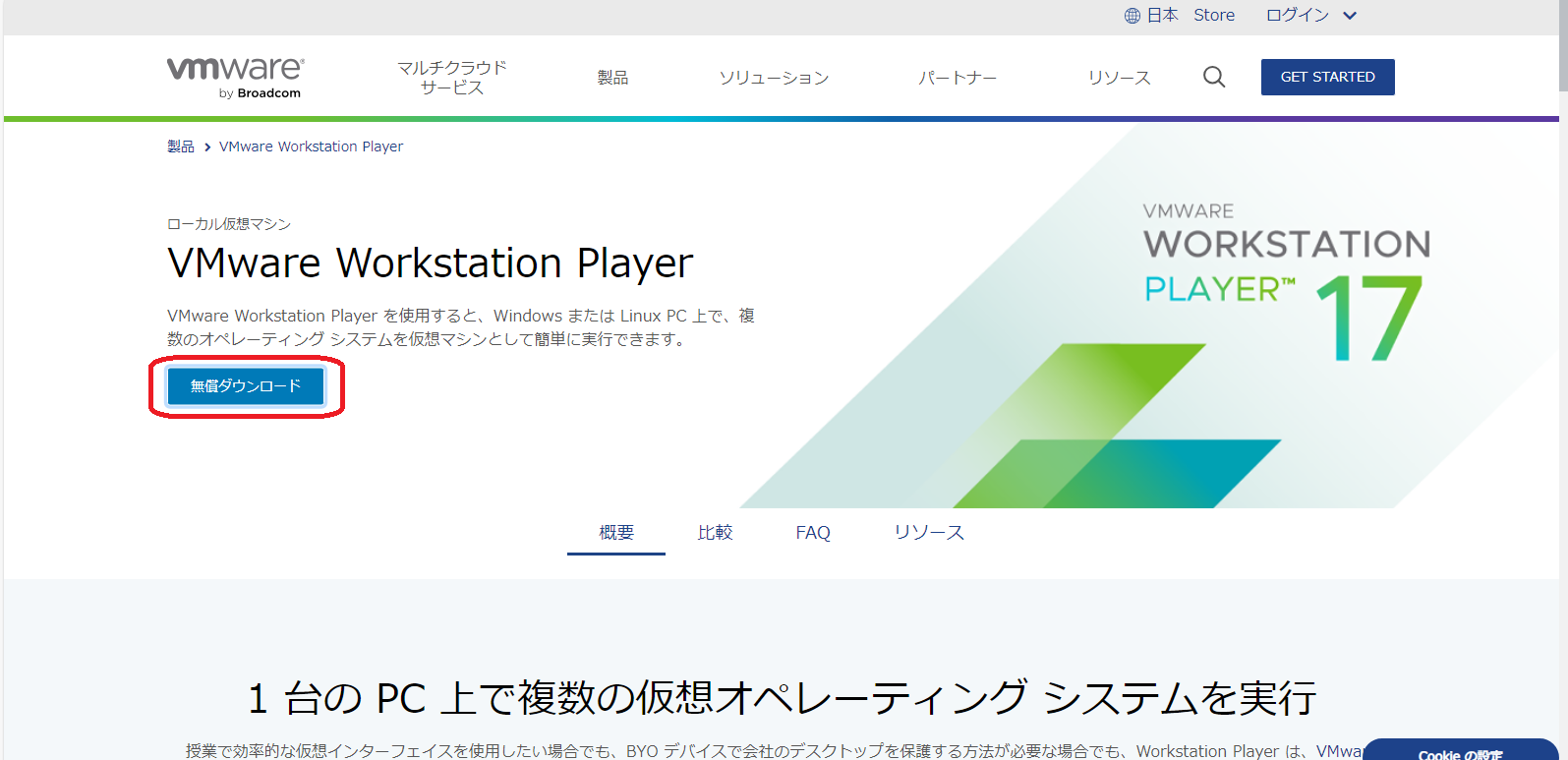
  1. VMwareのダウンロード。リンクをクリックすると以下のページへ移動します。赤枠の「無償ダウンロード」をクリック。
  2. img1
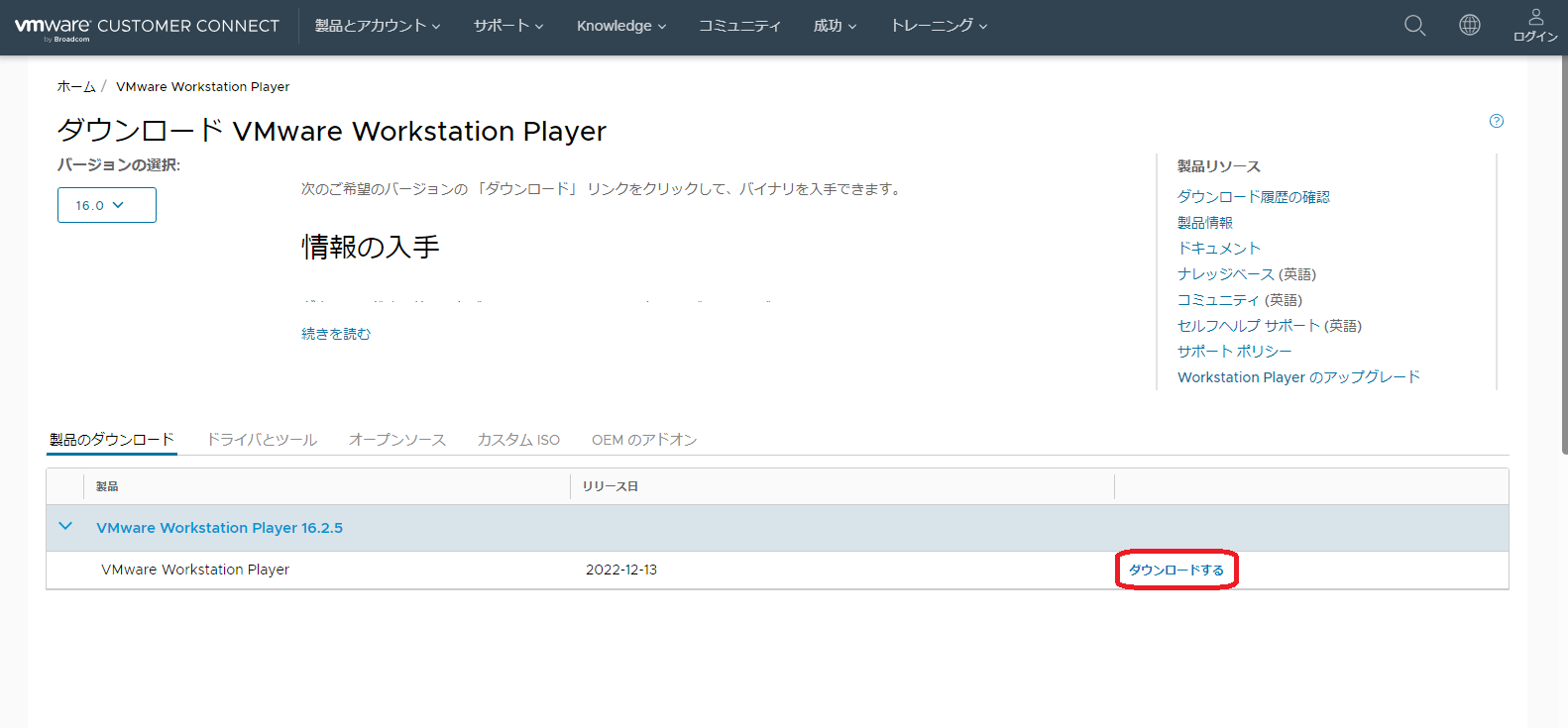
  3. ダウンロードするファイルを選択するページが表示される(下図)。赤枠の「ダウンロードする」をクリック。
  4. img1
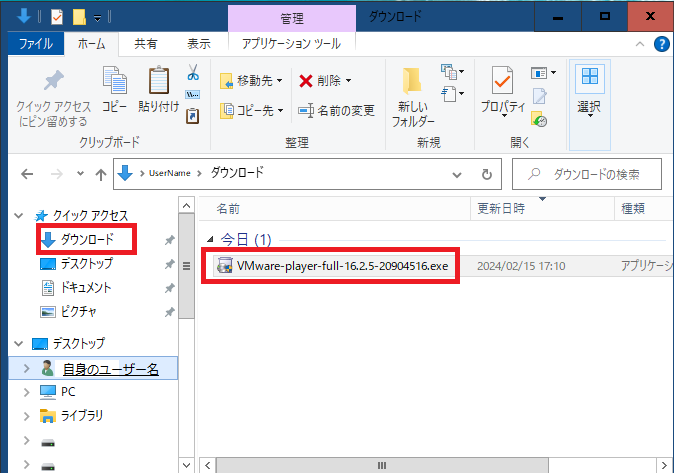
  5. ダウンロードしたら、「エクスプローラー」からファイルを起動する。下図の左側に「ダウンロード」があるのでクリックすると、先ほどダウンロードしたVMwareのファイル(赤枠内)があるのでダブルクリックする。
  6. imga
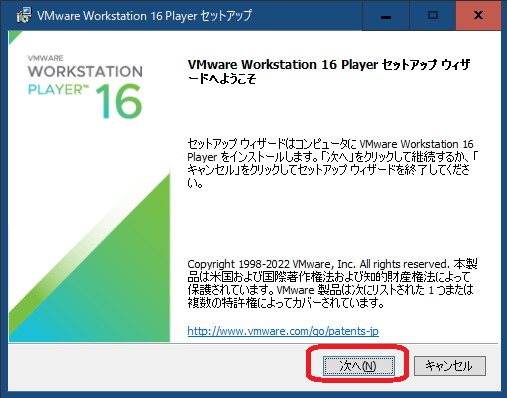
  7. インストーラーが立ち上がるので「次へ(N)」をクリック。
  8. img1
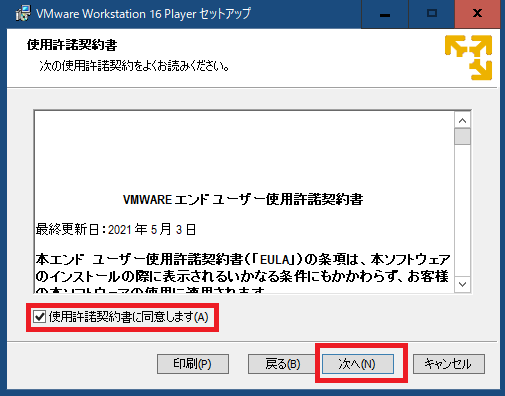
  9. 使用許諾契約書のページになるので、一通り目を通して、チェックボックス「使用許諾契約書に同意します(A)」にチェックを入れて、「次へ(N)」をクリック。
  10. img1
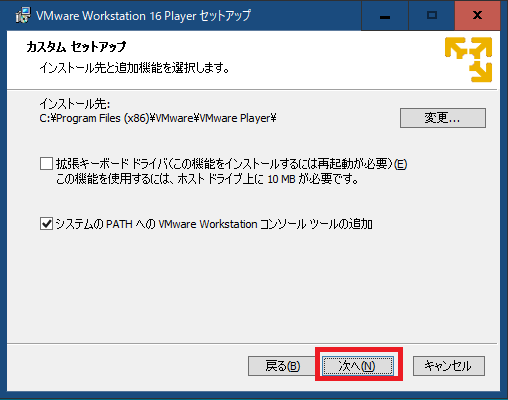
  11. カスタムセットアップページが表示される。通常の機能だけの利用で十分な場合はチェックを外して「次へ(N)」をクリック。

    ※「拡張キーボードドライバ(この機能をインストールするには再起動が必要)(E)」の追加有無についてはここをクリック。また、「システムのPATHへのVMware Workstationコンソールツールの追加」はコマンド上で「vctl」を利用することでコマンドからVMwareを操作できるというもの。
  12. img1
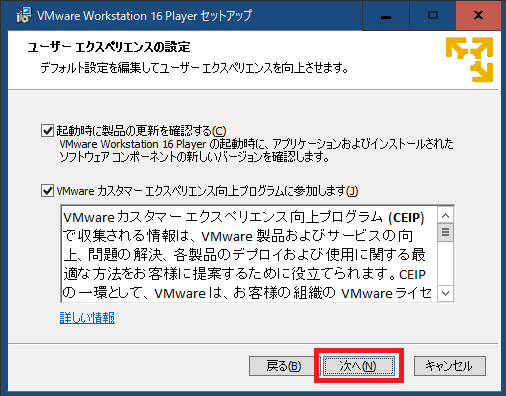
  13. ユーザーエクスペリエンスの設定のページ。特にチェックがあってもなくても問題はないので、詳細だけ以下に記載する。必要ない場合は「次へ(N)」をクリック。

    「起動時に製品の更新を確認する」はアプリケーションの起動時にバージョンを確認するもの。
    「VMwareカスタマーエクスペリエンス向上プログラムに参加します(J)」はおそらく、利用時の不具合など発生した場合に情報を開発者へ提供すると言うもの。気になる場合は記載文章を読む、又は「詳しい情報」という文字を押して確認するのもよい。
  14. img1
  15. ショートカットのページ。ショートカットを作成する場合はチェックを入れる。

    どこからプログラムを起動すればいいかわからなくなるため最低一つはチェックを入れておいた方がよい。
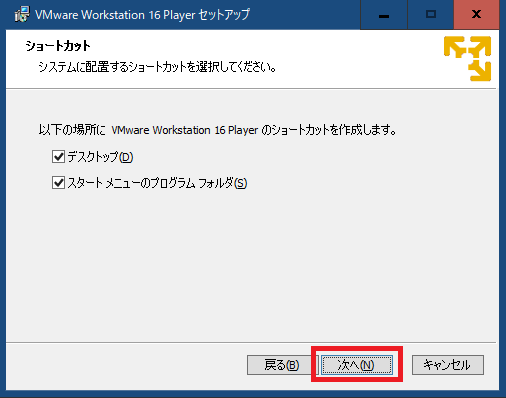
  16. img1
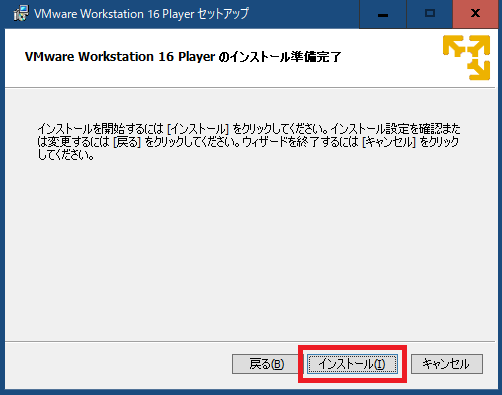
  17. これでインストールの準備ができた。最後に「インストール(I)」をクリック。
  18. img1
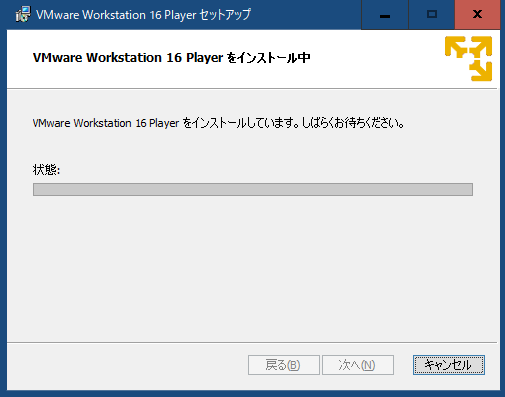
  19. インストールが完了するまで待つ。
  20. img1
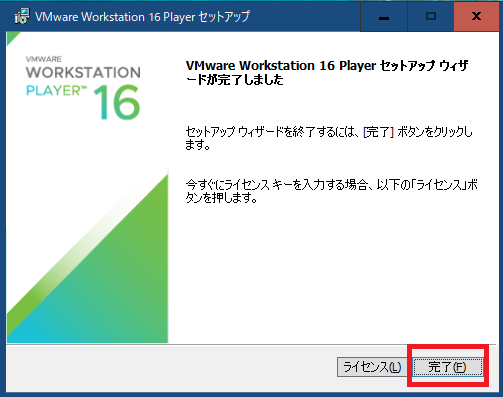
  21. セットアップが完了したら下図の画面が出る。ライセンスキーを求められるが、有料版を購入していない場合はライセンスキーはないので「完了(F)」をクリック。これでVMwareのインストールが完了。

    無料版の場合は非営利目的に限られる。

  22. img1
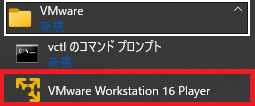
  23. ショートカットのページでチェックを入れた所からVMwareを起動。
  24. dtpstp
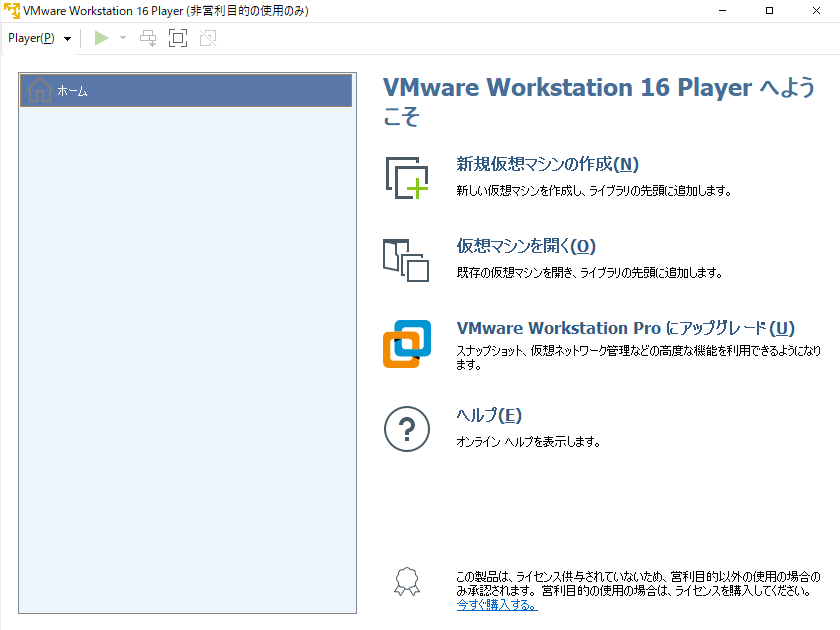
  25. VMwareを起動できた。
  26. img1

仮想マシンの作成

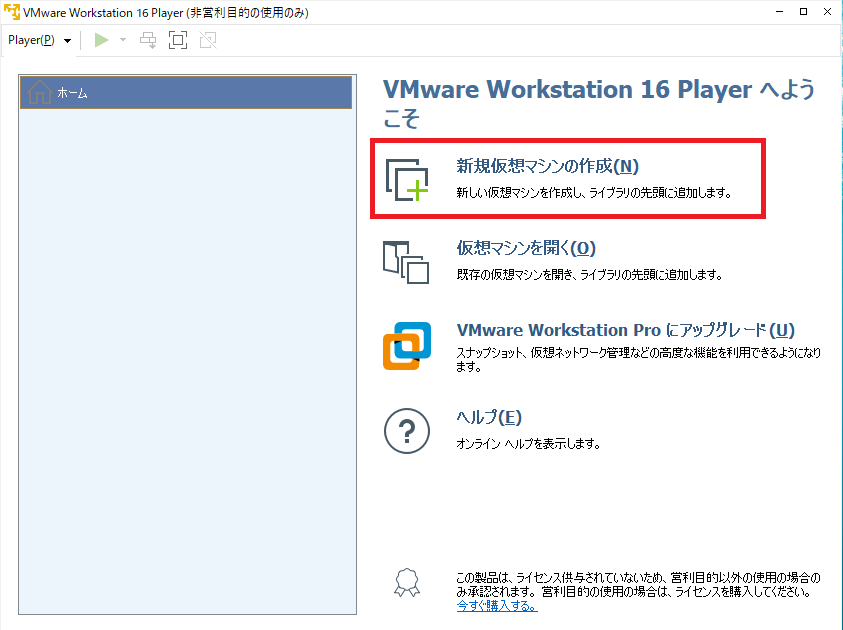
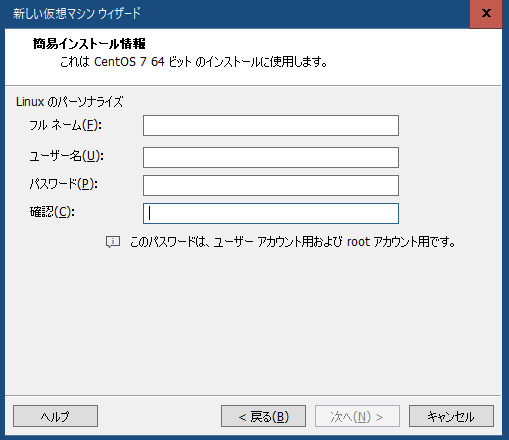
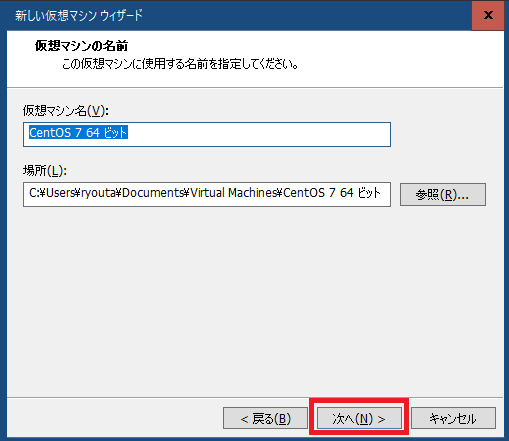
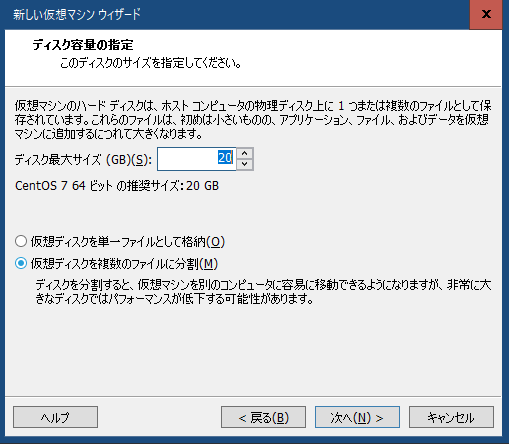
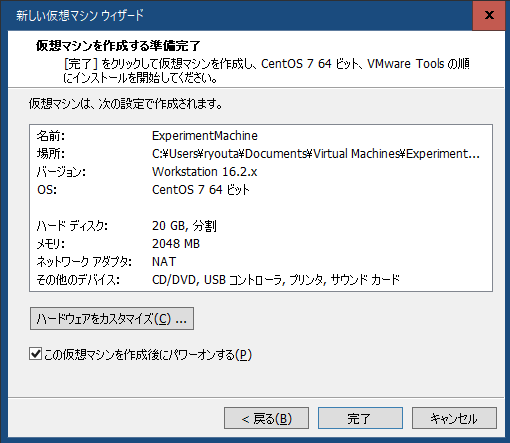
  1. img
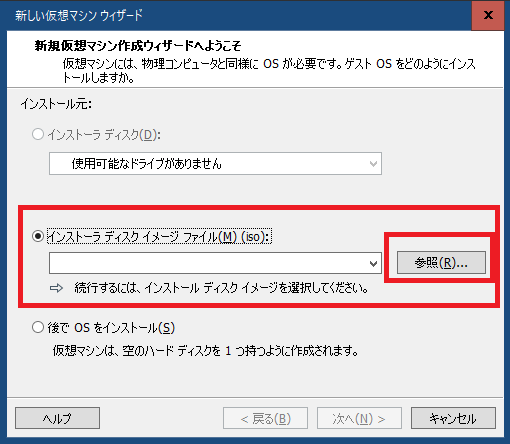
  2. img
  3. img
    オプション説明
    物理ディスクの使用インストールディスクを挿入した物理ドライブを選択
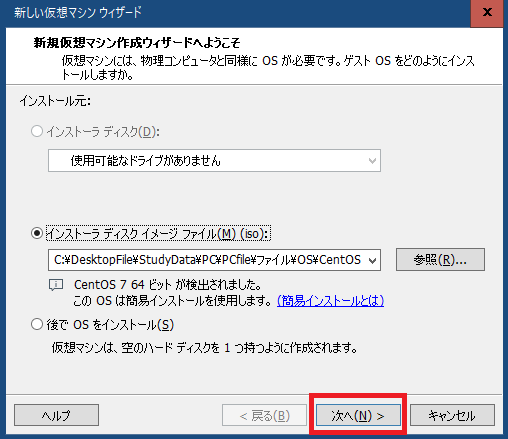
    ISOイメージの使用ISOイメージファイルの場所を入力または参照
    後でゲストOSをインストールする未使用のディスクがある仮想マシンを作成する。仮想マシンを作成した後で、ゲストOSを手動でインストールする必要がある。
  4. img
  5. img
  6. img
  7. img

    仮想マシンを作成した後でも、仮想ハードウェア設定を変更できる

トップへ戻る

クローン作成

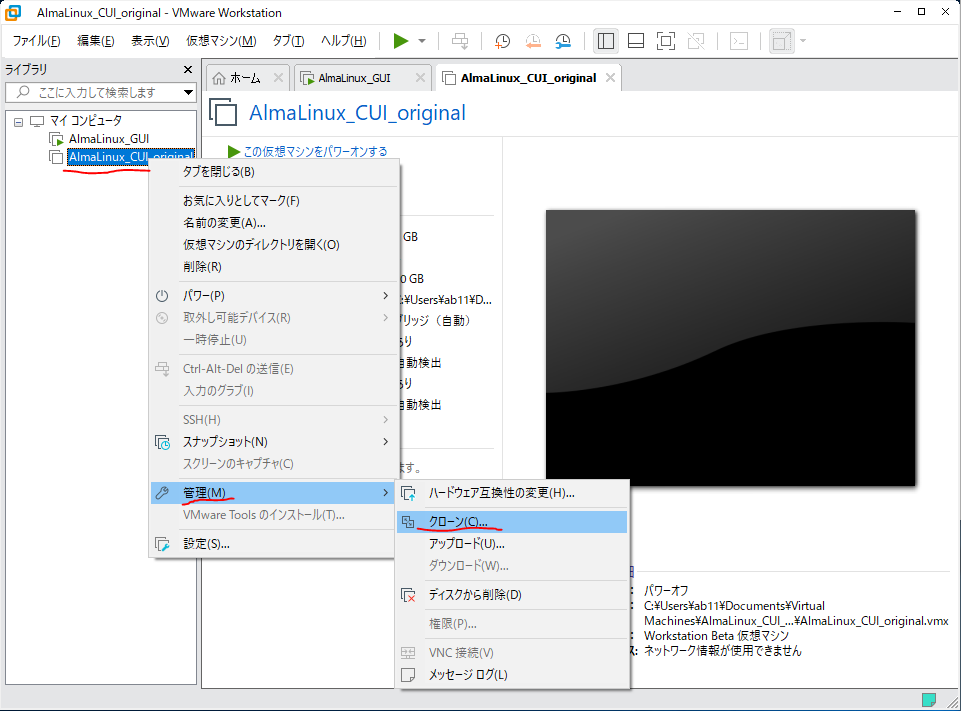
  1. img
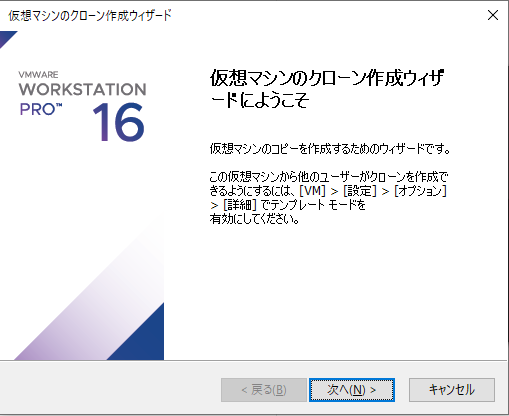
  2. img
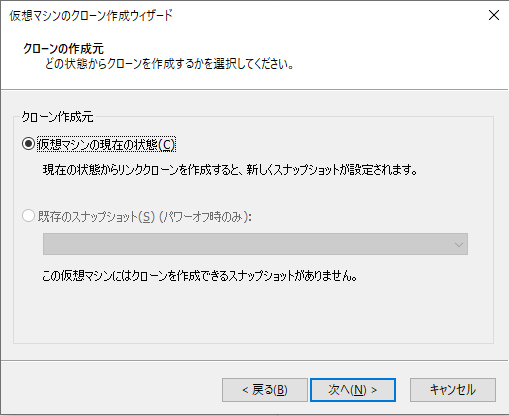
  3. img
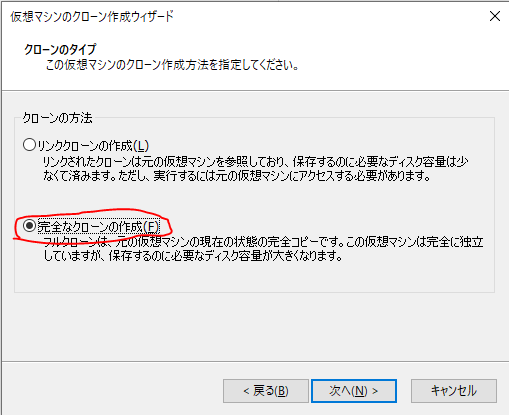
  4. img
  5. img
  6. img
トップへ戻る

トップへ戻る

トップへ戻る